

トラブルシューティング
問い合わせ件数が多いトラブル

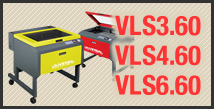
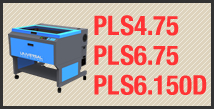
問題から探す
A)ラスタ彫刻の輪郭がぼやける
B)細かい部分が彫刻されない
C)背景パターンに縦・斜めの線が現れる
D)背景パターンに横線が現れる
E)一部エリアが加工されない・薄い
F)中央部分のラインがぼやける
G)通常の深さまで彫刻されない
H)場所により彫刻品質が異なる
I)黒以外の色で彫刻がハーフトーンになる
J)ベクトル彫刻/切断時、ラインが直線にならない
K)厚い素材の切断面が斜めになる
L)切断時、円の開始点と終了点がズレる
M)ベクトル切断時、切断ラインが直線になる
N)フォーカスキャリッジがレールに接触する
O)ホームポジション移動時にアームが接触する
P)Z軸テーブルが一方向にしか移動しない
Q)自動フォーカス時にテーブルが下降して動かない
R)Printer out of paper等のエラーが表示される
S)レーザーシステムが停止し操作不能になる
彫刻の品質に関するトラブル
A)ラスタ彫刻の輪郭がぼやけている、または「double image」などの文字が彫刻される。
考えられる理由
- レーザーシステムが汚れている。
- グラフィック、ソフトウェア設定、カラーパレット、モニタ色設定、ドライバ設定などが変更されている。
- フォーカスが合っていない。
- システムの調整が必要。
- X軸のベルトや駆動ギアが消耗している。
- レーザーチューブが故障している。
対処方法
- 光学部品、レール、ベアリング、ベルトをすべて掃除する。
- 変更された設定を確認し、グラフィックソフトウェアやドライバの設定を見直す。
- 加工速度を落とす。
- フォーカスを合わせる。
- プリンタドライバから「調整」機能を実行する。
- ベルトや駆動ギアを交換し、「調整」機能を実行する。
- レーザーチューブを交換する。
B)文字のひげ飾りなどの細かい部分が彫刻されない、またはラスタ彫刻時のスクリプトフォントの線が細い。
考えられる理由
- マテリアルに対する加工速度が速すぎる。
- 加工速度に対してレーザーキャノンの照射周期が短い。
- フォーカスが合っていない。
- システムの調整が必要。
- レーザーの焦点サイズが大き過ぎる。
対処方法
- 加工速度を落とす。
- プリンタドライバから強化機能を実行する。
- フォーカスを合わせる。
- プリンタドライバから「調整」機能を実行する。
- フォーカス距離の短いレンズを使用する。
C)広い範囲または多数のマテリアルをラスタ彫刻すると、背景パターンに縦または斜めの線が現れる。
考えられる理由
- レーザーシステムが汚れている。ただし線が目立たない場合は正常。
- 動作部のコンポーネントが緩んでいる。
- X軸ベアリングが消耗または破損している。
- X軸レールが消耗または破損している。
対処方法
- 光学部品、レール、ベアリング、ベルトをすべて掃除する。
- 彫刻の深さ、PPI、DPIを変更する。
- 50%黒塗りで背景をハーフトーンに設定してパターンを隠す。
- X軸のベアリング、ベルト、光学部品を点検する。
- X軸ベアリングまたはX軸アームを交換する。
D)広い範囲または多数のマテリアルをラスタ彫刻すると、背景パターンに横線が現れる。
考えられる理由
- レーザーシステムが汚れている。ただし線が目立たない場合は正常。
- レーザー装置が冷た過ぎる、または熱過ぎる。
- レーザーチューブが故障している。
対処方法
- 光学部品、レール、ベアリング、ベルトをすべて掃除する。
- 彫刻の深さ、PPI、DPIを変更する。
- 50%黒塗りで背景をハーフトーンに設定してパターンを隠す。
- フィルタを点検して掃除する。
- 環境温度が指定範囲内であることを確認する。
- レーザーチューブを交換する。
E)高速ラスタ彫刻時、X軸ルーラの1インチ範囲内のエリアに加工されない、彫刻が薄い、部分的にしか彫刻されない。
考えられる理由
- 正常な現象。このエリアでの加工速度を上げる、または下げる必要がある。
対処方法
- イメージまたはマテリアルを右に移動させ、このエリアからずらす。
- ラスタ加工速度を下げると、症状が改善する場合がある。
F)ラスタ彫刻時、端の彫刻ラインははっきりしているが、中央部分のラインがぼやけている。
考えられる理由
- レーザーシステムが汚れている。
- 部品などが緩んでいる。
- システムの調整が必要。
- X軸のベルトや駆動ギアが消耗している。
- レーザーチューブが故障している。
対処方法
- 光学部品、レール、ベアリング、ベルトをすべて掃除する。
- X軸のベアリング、駆動ギア、アイドラープーリー、ベルト、光学部品を点検する。
- プリンタドライバから「調整」機能を実行する。
- ベルトや駆動ギアを交換して「調整」機能を実行する。
- レーザーチューブを交換する。
G)通常の深さまで彫刻されない。
考えられる理由
- グラフィック、ソフトウェア設定、カラーパレット、モニタ色設定、ドライバ設定などが変更されている。
- フォーカスが合っていない。
- マテリアルまたはマテリアルの密度が変更された。
- レーザーシステムが汚れている。
- レーザーチューブ冷却ファンのフィルタが汚れている。
- 環境温度が指定範囲外になっている。
- レーザー光線と光学部品とのアライメントがズレている。
- エアアシストのコーンのアライメントがズレている。
- レーザーチューブが故障している。
対処方法
- 変更された設定をチェックし、グラフィックソフトウェアやドライバの設定を見直す。
- フォーカスを合わせる。
- マテリアルを点検する。
- 出力、速度、PPI、DPIの設定をチェックする。
- 光学部品、レール、ベアリング、ベルトをすべて掃除する。
- フィルタを点検・掃除する。
- 環境温度を指定範囲内に保つ。
- レーザー光線のアライメントを点検・調整する。
- レーザー光線が中央に位置するようにコーンを調整する。
- レーザーチューブを交換する。
H)テーブルの一辺では彫刻がクリアで適切な深さもあるが、反対側ではぼやけていて深さも充分でない。
考えられる理由
- フォーカスが合っていない。
- レーザーシステムが汚れている。
- マテリアルが水平に設置されていない、または厚みに偏りがある。
- テーブルが水平になっていない。
- レーザー光線と光学部品とのアライメントがズレている。
- エアアシストのコーンのアライメントがズレている。
- レーザーチューブが故障している。
対処方法
- フォーカスを合わせる。
- 光学部品、レール、ベアリング、ベルトをすべて掃除する。
- マテリアルの水平を確認し、必要に応じてシムなどで調整する。
- フォーカスツールを使用し、テーブルの四隅の焦点を確認する。
- レーザー光線のアライメントを点検・調整する。
- レーザー光線が中央に位置するようにコーンを調整する。
- レーザーチューブを交換する。
I)黒以外の色を使用すると、彫刻がハーフトーンになり、完全に彫刻されない。
考えられる理由
- グラフィック、ソフトウェア設定、カラーパレット、モニタ色設定、ドライバ設定などが変更されている。
対処方法
- 変更された設定をチェックし、グラフィックソフトウェアやドライバの設定を見直す。
J)ベクトル彫刻/切断時、ラインが直線にならない。
考えられる理由
- 加工速度が速すぎる。
- レーザーシステムが汚れている。
- ベアリングが消耗または破損している。
- アームがまっすぐになっていない。
- ファームウェアの更新が必要。
対処方法
- 高品質なベクトル加工を行う場合は、5%未満の速度を使用する。
- 光学部品、レール、ベアリング、ベルトをすべて掃除する。
- X軸やY軸のベアリングを点検・交換する。
- Y軸ベアリングがY軸レールに均等に接触するように調整する。
- ファームウェアを更新する。
K)3mm程度のアクリルなど、厚いマテリアルの切断時、切断面が斜めになる。
考えられる理由
- すべての辺で傾斜角が同じなら正常。
- 1辺または2辺のみで傾斜が認められる場合は、ミラーやフォーカスレンズのアライメントがズレている。
対処方法
- 四角形の切断を行い、各辺が内側にやや傾斜していることを確認する。
- ミラーとフォーカスレンズでの光線のアライメントを点検・調整する。
L)切断時、円の開始点と終了点がズレる。
考えられる理由
- 光線の開始点と終了点が同じため、正常な状態でも多少のくぼみが発生する。
- ズレが極端な場合、レーザーシステムが汚れている。
- 動作部に問題がある。
対処方法
- 短いラインのセグメントを追加し、開始点を通過して切断が終了するように設定する。
- 円を90度、180度、270度など回転する。
- 光学部品、レール、ベアリング、ベルトをすべて掃除する。
- 電源を切り、XY方向の動作障害を点検する。ベルトが張り過ぎていないことを確認する。
M)ベクトル切断時、切断ラインが直線になる。
考えられる理由
- DPI設定が低すぎる。
- PPI設定が低すぎる。
- ソフトウェアが対応していない。
対処方法
- スムーズな切断には1000DPIが最適。
- PPI設定を高くする。
- 使用しているグラフィックソフトウェアがスムーズなベクトルに対応しているか確認する。
操作に関するトラブル
N)高速ラスタ彫刻時、フォーカスキャリッジがX軸位置を外れて右や左のレールに接触する。
考えられる理由
- 動作エリアに障害がある。
- レーザーシステムが汚れている。
- CPUがオーバーヒートしている。
- X軸ベルトが張り過ぎている。
- X軸ベアリング、アイドラープーリー、モーターが消耗または動作障害を起こしている。
- ファームウェアの更新が必要。
対処方法
- フォーカスキャリッジがマテリアルやその他のオブジェクトに接触していないことを確認する。
- 光学部品、レール、ベアリング、ベルトをすべて掃除する。
- CPUフィルタを掃除し、環境温度を指定範囲内に保つ。
- X軸ベルトを点検・調整する。
- 各部品を点検・交換する。
- カスタマーサポートに問い合わせる。
O)ホームポジションへの移動時、数秒間にわたってアームが数回接触する。
考えられる理由
- Y軸フラグが曲がっている。
- ホーム位置センサーが汚れている、または故障している。
対処方法
- Y軸フラグを点検し、まっすぐにする。
- 上部フレックスボードを交換する。
P)フォーカス時、Z軸テーブルが一方向にしか移動しない。
考えられる理由
- Z軸センサーが汚れている、または故障している。
対処方法
- センサーをエアで掃除する、またはセンサーを交換する。
Q)自動フォーカス機能使用時、テーブルが一番下まで下降して動かなくなる。
考えられる理由
- 自動フォーカスセンサーまたは反射板が汚れている。
- 自動フォーカスセンサーのアライメントがズレている。
対処方法
- センサーと反射板を掃除する。
- センサーを点検し、ランプの点灯状態を確認する。
- 必要に応じて掃除、再点検、アライメント調整を行う。
R)レーザーシステムへの送信時、コンピュータに「Printer out of paper」や「Printer offline and not responding」が表示される。
考えられる理由
- レーザーシステムの電源が入っていない。
- コンピュータがフリーズしている。
- パラレルポートにケーブルが正しく接続されていない。
- レーザーシステムのメモリが不足している。
- ファイルサイズが大きすぎる。
- コンピュータまたはCPUのポートに問題がある。
対処方法
- レーザーシステムの電源を入れる。
- コンピュータとレーザーシステムを再起動する。
- ケーブルを正しく接続し、接続をリセットする。
- メモリの空き容量を確認し、必要に応じてメモリを消去して再送信する。
- メモリを追加する。
- 同じポートでほかのプリンタに印刷してみる。
- レーザーシステムのCPUを交換する。
S)レーザーシステムが停止し、クロックは作動しているが一切の操作が不可能になる。
考えられる理由
- コンピュータのBIOS設定に問題がある。
- 6ft(約2m)以上のプリンタケーブルを使用している。
- プリンタケーブルに問題がある。
- コンピュータとレーザーシステムの中間に別のデバイスが接続されている。
- 別のパラレルポートドライバが干渉している。
- コンピュータまたはCPUのポートに問題がある。
対処方法
- マニュアルを参照して正しい設定を行う。
- 長さ6ftのIEEE1284準拠プリンタケーブルを使用する。
- プリンタケーブルを交換する。
- レーザーシステムとコンピュータを直接接続する。
- ほかのすべてのパラレルポートドライバを削除して再試行する。
- 別のコンピュータまたは別のパラレルポートを使用する。
- レーザーシステムのCPUを交換する。
お問い合わせ・ご相談は、
お電話またはメールフォームより
ご連絡ください。
0422-36-5111
 営業時間 9:00〜17:00(土日祝日休み)
営業時間 9:00〜17:00(土日祝日休み)